
Что такое панель управления компьютера и зачем она нужна

Панель управления компьютера — это системный инструмент Windows, через который выполняется настройка операционной системы. Она появилась ещё в первых версиях ОС и остаётся привычным способом доступа к параметрам оборудования, учётным записям и программам.
Зачем она нужна на практике:
- изменение параметров экрана, звука и электропитания;
- установка и удаление приложений;
- настройка сети и интернета;
- управление учётными записями пользователей.
Современные версии Windows постепенно переносят функции в «Параметры», но классический инструмент всё ещё доступен и востребован.
Основные функции системной панели управления
Системная панель — это центральный узел, через который пользователь взаимодействует с аппаратной частью. Здесь сосредоточены инструменты для настройки оборудования, мониторинга состояния компонентов и управления питанием. Именно отсюда удобно контролировать параметры работы процессора, видеокарты и системы охлаждения.
Ключевые возможности, доступные через этот интерфейс:
- Настройка схемы электропитания и режимов энергосбережения.
- Диагностика подключенных устройств и обновление их драйверов.
- Управление автозагрузкой и фоновыми службами.
- Настройка параметров безопасности и учетных записей.
Интерфейс позволяет быстро получить доступ к свойствам системы, сведениям об установленной памяти и версии ОС. Без этого раздела сложно представить полноценную настройку персонального компьютера под конкретные задачи пользователя.
Как открыть панель управления в разных версиях Windows
Способ запуска оснастки зависит от поколения системы. В «десятке» и «одиннадцатой» быстрее всего работает вызов через поиск: жмёте Win, вводите запрос и кликаете по результату. В Windows 7 и 8.1 привычный путь — кнопка «Пуск» и соответствующий пункт меню. Для старых сборок актуален диалог «Выполнить» (Win+R), где набирается control. На восьмой версии дополнительно срабатывает контекстное меню кнопки «Пуск».
Где находится панель управления компьютера
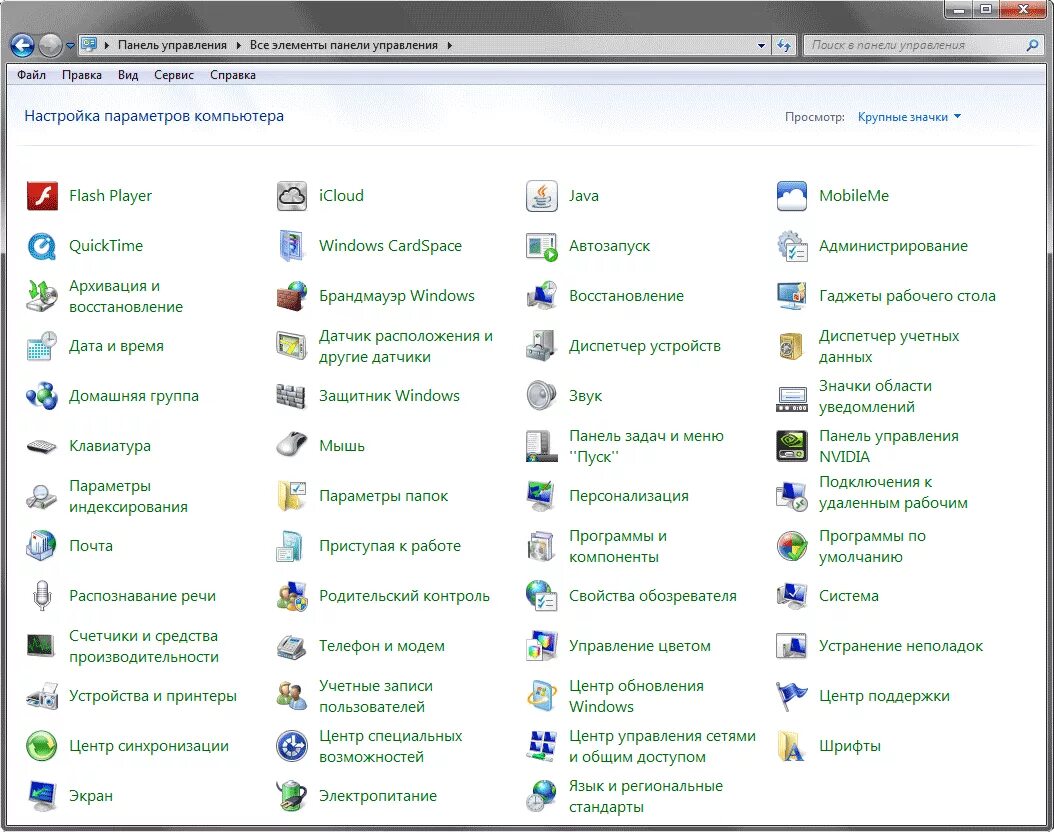
В операционных системах Windows отыскать нужный раздел настроек можно несколькими способами. Самый очевидный путь — через меню «Пуск», где пункт располагается в списке приложений. Однако в свежих версиях системы разработчики спрятали его глубже, поэтому удобнее воспользоваться поисковой строкой или окном «Выполнить» (команда control).
Расположение варьируется в зависимости от версии ОС:
- В Windows 10 и 11 элемент часто заменяется приложением «Параметры», но классическая оснастка остаётся доступной через контекстное меню кнопки «Пуск».
- В более старых сборках (7, 8) иконка выводится прямо на рабочий стол или закрепляется на панели задач.
Если ярлык не найден, проще всего ввести запрос в строке поиска — система сама предложит нужный результат.
Способы быстрого доступа через меню «Пуск» и поиск
Меню «Пуск» — это не только список установленных программ, но и мощный инструмент навигации. Чтобы открыть нужный элемент, достаточно начать вводить его название в строке поиска — система мгновенно предложит подходящие варианты. Закрепление часто используемых приложений на начальном экране или в боковой панели избавляет от лишних кликов. Также удобно пользоваться списком последних открытых файлов, который формируется автоматически.
Расположение панели управления в Windows 10 и 11
В «десятке» нужный инструмент прячется в меню «Пуск» → папка «Служебные — Windows». В одиннадцатой версии путь короче: клик правой кнопкой по «Пуску» открывает контекстное меню, где пункт находится в списке. Но есть нюанс: в свежих сборках 11-й ОС элемент по умолчанию скрыт, поэтому проще использовать поиск или команду control в окне «Выполнить» (Win+R).
Как настроить панель управления компьютера под себя
Персонализация начинается с простых шагов: закрепите часто используемые приложения на панели задач, перетащив ярлыки прямо с рабочего стола. Порядок элементов меняется простым перетаскиванием. Для быстрого доступа к системным настройкам удобно использовать меню «Пуск» — его плитки можно группировать и изменять в размерах. Если нужно освободить место, сверните лишние значки в трее через настройки системы. Такой подход экономит время при ежедневной работе.
Изменение вида отображения значков и категорий

Внешний вид элементов в окне настройки легко подстроить под себя. Достаточно кликнуть правой кнопкой мыши по свободной области и выбрать подходящий вариант из контекстного меню. Доступны крупные и мелкие пиктограммы, а также табличное представление со списком параметров.
Для сортировки по группам используйте столбец «Категория» — данные автоматически распределятся по разделам. Удобно, когда нужно быстро найти конкретный пункт среди десятков других.
Добавление и удаление ярлыков на панель управления
Чтобы вынести нужный элемент на рабочий стол или в меню «Пуск», достаточно перетащить его мышью. Для удаления — кликните правой кнопкой и выберите «Удалить» либо просто перетащите иконку в корзину. Система не даст случайно стереть важный системный апплет, запросив подтверждение.
Основные разделы панели управления компьютера
Интерфейс системных настроек в Windows организован по тематическим блокам. Каждый отвечает за свою группу параметров: от подключения устройств до учётных записей. Разобраться в них несложно, если знать назначение главных пунктов.
- Оборудование и звук — принтеры, динамики, автозапуск, питание.
- Сеть и Интернет — адаптеры, общий доступ, браузер.
- Оформление — темы, разрешение экрана, панель задач.
- Программы — удаление приложений, компоненты Windows.
- Система и безопасность — центр обновлений, брандмауэр, администрирование.
Настройка системы и безопасности через панель управления

В этом разделе сосредоточены инструменты, отвечающие за защиту и корректную работу ОС. Здесь управляют обновлениями, брандмауэром и параметрами восстановления. Удобно, что все критически важные опции собраны в одном месте, не нужно рыскать по разным меню. Для быстрого доступа к нужному пункту используйте поиск в правом верхнем углу окна.
- Проверка статуса защиты и устранение неполадок.
- Настройка автоматического обновления компонентов.
- Архивация данных и создание точек отката.
Управление оборудованием и звуком в панели управления
Раздел «Оборудование и звук» отвечает за настройку подключённых устройств и аудиопараметров. Здесь можно проверить состояние принтера, откалибровать цвета монитора или изменить схему электропитания.
Основные возможности:
- Настройка громкости, микрофона и схемы пространственного звучания;
- Управление автозапуском съёмных носителей (автовоспроизведение);
- Просмотр списка устройств и их драйверов через «Диспетчер устройств»;
- Настройка параметров электропитания и поведения кнопок питания.
Для быстрого доступа к этим параметрам удобно использовать поиск в панели управления — достаточно ввести «звук» или «устройства». Это избавляет от долгих переходов по вкладкам.
Настройка сети и интернета через панель управления
Несмотря на обилие современных приложений, классический способ управления подключениями остаётся востребованным. Здесь можно изменить параметры адаптера, прописать DNS или настроить общий доступ к файлам.
- Откройте раздел «Центр управления сетями».
- Выберите «Изменение параметров адаптера».
- Кликните правой кнопкой по нужному подключению и откройте «Свойства».
Для статического IP перейдите в «IP версии 4 (TCP/IPv4)» и укажите адреса вручную. Если требуется сбросить настройки, используйте команду netsh winsock reset в командной строке с правами администратора.
Учётные записи пользователей и семейная безопасность

В «Панели управления» сосредоточены инструменты для управления профилями и родительского контроля. Здесь настраиваются права доступа, пароли и ограничения для детских аккаунтов. Функция «Семейная безопасность» позволяет фильтровать веб-контент и отслеживать активность. Это удобный способ оградить ребёнка от нежелательных сайтов и контролировать время за компьютером.
Типичные проблемы с панелью управления компьютера
Сбои в работе оснастки возникают по разным причинам. Чаще всего пользователи сталкиваются с тем, что окно попросту не открывается или зависает при запуске. Иногда отдельные разделы оказываются пустыми, а элементы управления пропадают из виду.
- Повреждение системных файлов после неудачного обновления.
- Конфликт с установленным сторонним ПО.
- Действие вредоносных программ, блокирующих доступ.
В ряде случаев проблема решается перезагрузкой проводника, но при серьезных неполадках может потребоваться проверка целостности компонентов системы.
Почему панель управления не открывается и как это исправить
Сбои при запуске оснастки случаются по нескольким причинам: повреждение системных файлов, конфликт с обновлениями или действия вирусов. Иногда проблема кроется в неверных настройках реестра.
Быстрые шаги для восстановления:
- Запустите проверку целостности через sfc /scannow в командной строке от администратора.
- Пересоздайте ярлык, если пропал доступ из меню «Пуск».
- Откройте оснастку через Win+R, введя control.
Если ничего не помогло, проверьте систему антивирусом и откатите недавние апдейты. В редких случаях помогает восстановление точки системы.
Что делать, если панель управления пропала из меню «Пуск»
Иногда нужный пункт исчезает из списка приложений. Чаще всего это происходит после крупного обновления системы или случайного изменения параметров. Вернуть его можно за пару минут.
- Откройте «Параметры» → «Персонализация» → «Пуск».
- Выберите «Выбор папок, отображаемых в меню „Пуск“».
- Активируйте переключатель напротив нужного пункта.
Если способ не помог, нажмите Win + R, введите control и нажмите Enter — оснастка откроется напрямую.
Советы по эффективному использованию панели управления

Чтобы не блуждать по меню в поисках нужного пункта, освойте поисковую строку в правом верхнем углу окна — она мгновенно находит апплеты по первым буквам. Полезно также переключить отображение на крупные или мелкие значки: так все элементы видны сразу, без прокрутки. Для часто используемых настроек создайте ярлыки на рабочем столе, перетащив нужный элемент правой кнопкой мыши. И не забывайте про строку «Выполнить» (Win+R) — команда control открывает оснастку напрямую, минуя лишние клики.
Горячие клавиши и команды для быстрого запуска панели управления
Самый простой способ открыть оснастку — нажать Win + R и ввести control. Это работает во всех версиях Windows.
Альтернативные варианты:
- Win + X — меню опытного пользователя, где есть ссылка на нужный раздел;
- Win + S — поиск, в котором достаточно набрать «панель»;
- Команда shell:ControlPanelFolder в окне «Выполнить».
Для закрепления ярлыка на панели задач используйте контекстное меню после запуска.
Какие настройки панели управления стоит изменить в первую очередь
Начинать знакомство с системным оснащением лучше с базовых параметров, которые напрямую влияют на скорость работы и удобство. Первым делом отключите визуальные эффекты: в разделе «Быстродействие» выберите обеспечение наилучшего быстродействия — это заметно разгрузит слабые ПК.
Далее настройте электропитание, переключив схему на «Высокая производительность». Особенно актуально для ноутбуков, где система по умолчанию экономит ресурсы. Стоит также проверить параметры учётных записей и включить контроль учётных записей для безопасности.
Вот краткий чек-лист для первичной настройки:
- Отключение анимаций и теней окон;
- Настройка схемы питания;
- Проверка автозагрузки через «Администрирование»;
- Настройка брандмауэра и обновлений.


